

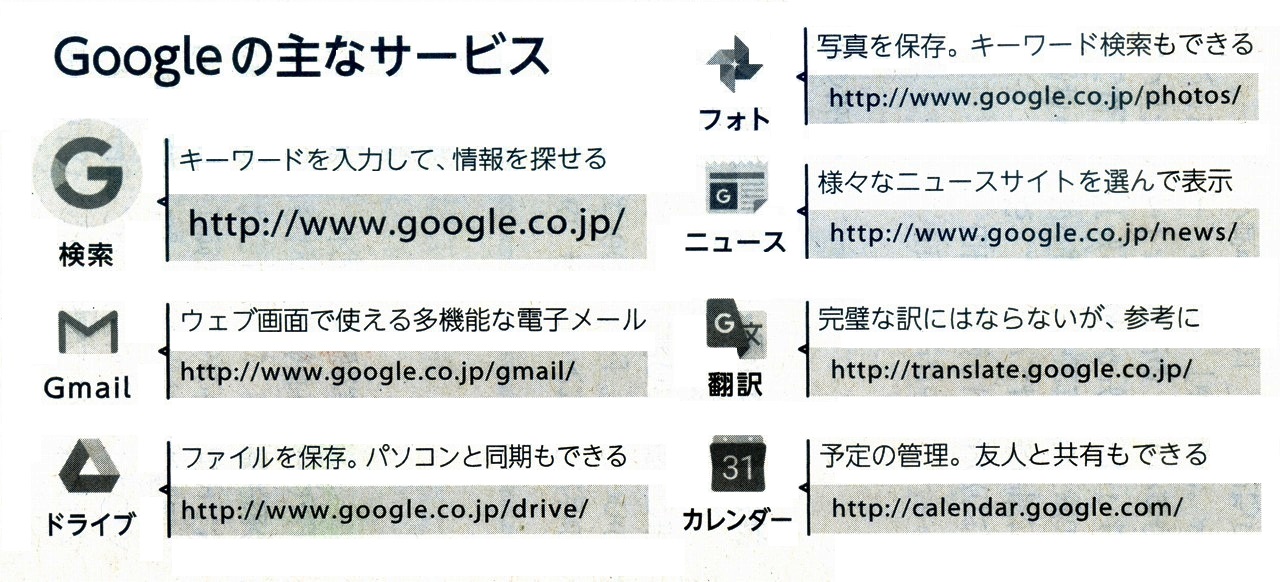
今やグーグル(Google)なしに生活するのは難しい、という人もいるかもしれません。グーグルはウェブページを探すときの検索エンジン以外にも、さまざまなサービスを提供しています。 その多くは無料。どれぐらい活用していますか?
一つの単語だけで検索をしていませんか? スペースを挟めば、複数の単語で検索できます。また、「-(マイナス)」をつけて「お菓子 -ケーキ」とすれば、「ケーキを除いたお菓子」を検索します。すべて平仮名で入れても、文章を入れても検索可能。単語に「とは」とつければ、その単語の意味を探せます。
画像検索も便利です。画面石上の「画像」の文字をクリックして画像検索に切り替え、入力欄にあるカメラのアイコンをクリックすれば、他のサイトや、自分のパソコン内にある画像と似たものを、ネットから探して表示します。
Gmail(ジーメール)も多機能です。初めて使うときは、アカウントを作成しましょう。6~30字のユーザー名を考え、名前や生年月日などを入力します。
アカウントを作成後は、Gmailのメールだけでなく、他のプロバイダーのメールも見られるように設定できます。Gmail上で、複数のメールアドレスを使えるのです。やり方は次の通り。
画面右上の歯車マークをクリック。「設定」画面を開き、「アカウントとインポート」のタブから「メールアカウントを追加する」に進む。指示に従って、メールのIDやパスワードを登録します。
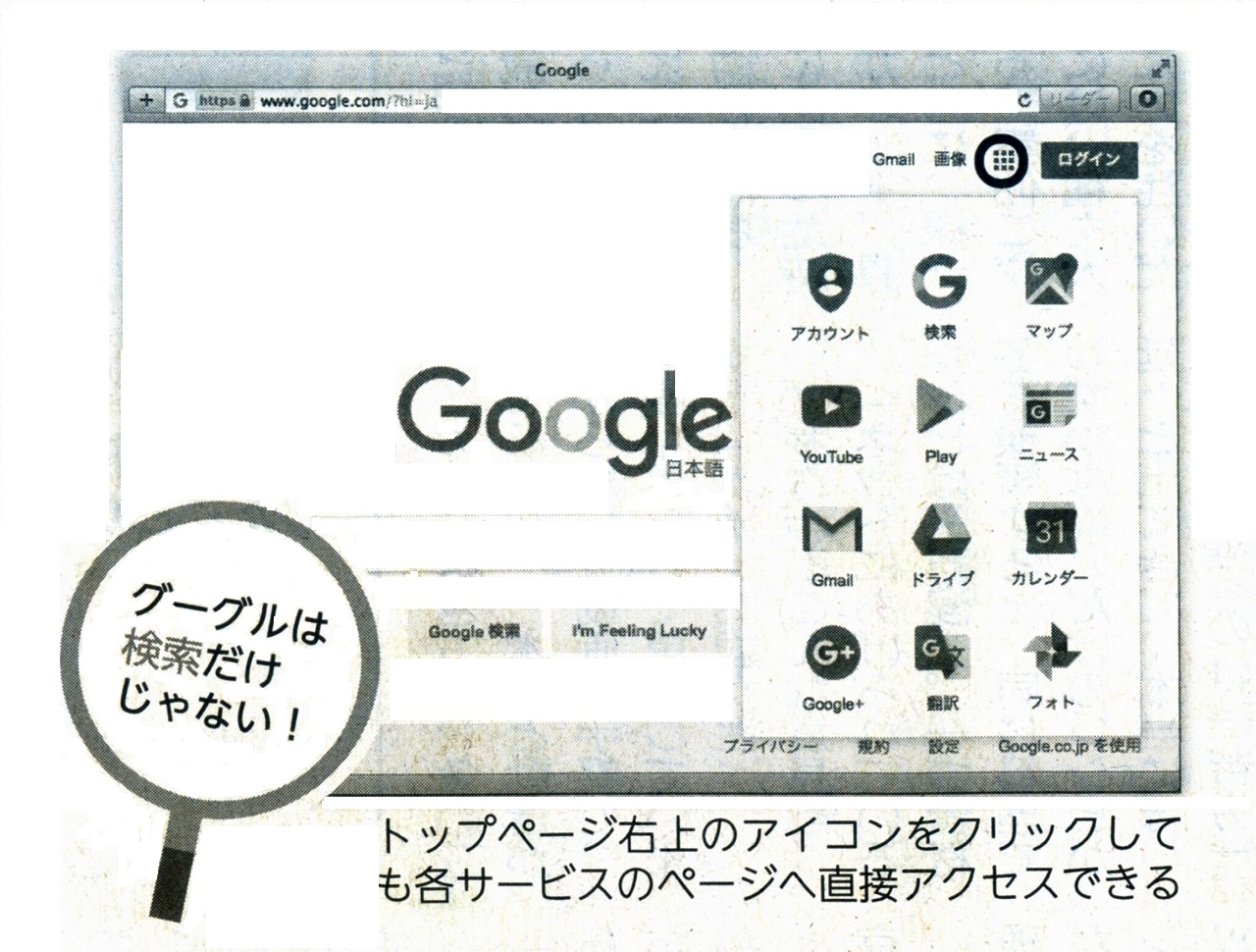
また、Gmailのアカウントがあれば、「Googleドライブ」というストレージサービスを使えます。画面右上にあるタイル状の「Googleアプリ」のアイコンをクリックし、「ドライブ」を選んでみましょう。
大切な文章や写真などのファイルを、ネット上に保存する仕組みです。メールに添付できない大きなファイルも、ダウンロード用のURLを知らせれば、相手に渡すことができるのです。
Googleドライブは、パソコン用の専用ソフトをインストールすれば、特定のフォルダーに入れたファイルをネット上で保存。他のパソコンから書き換えたファイルも、自動的に反映します。
その専用ソフトは、Googleのトップ画面からGoogleドライブのページに行き、右上にある歯車マークで「ドライブをダウンロード」をクリックすれば、入手できます。
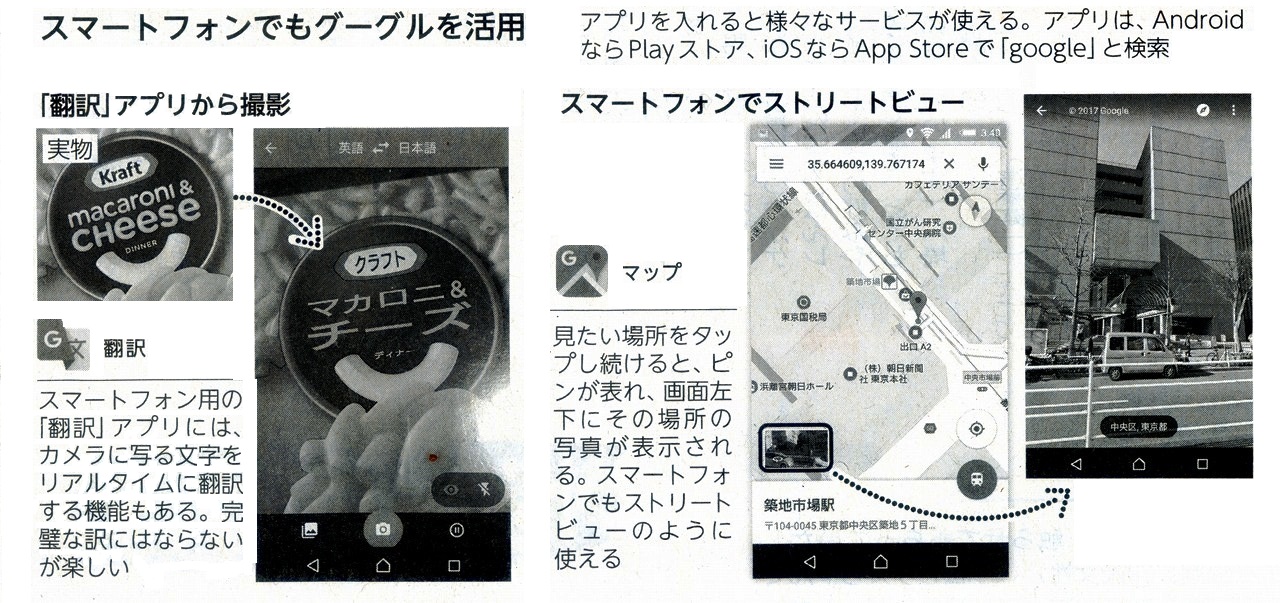
グーグルの強みは、スマートフォンでも快適に使えること。そもそもAndroidというスマホ用の基本ソフト自体が、グーグルの製品です。もちろん、別の基本ソフトで動くiPhone、iPadなどでも使えることは言うまでもありません。
どんなスマホでも下図にあるような、地図表示やストリートビューを試してみるとよいでしょう。
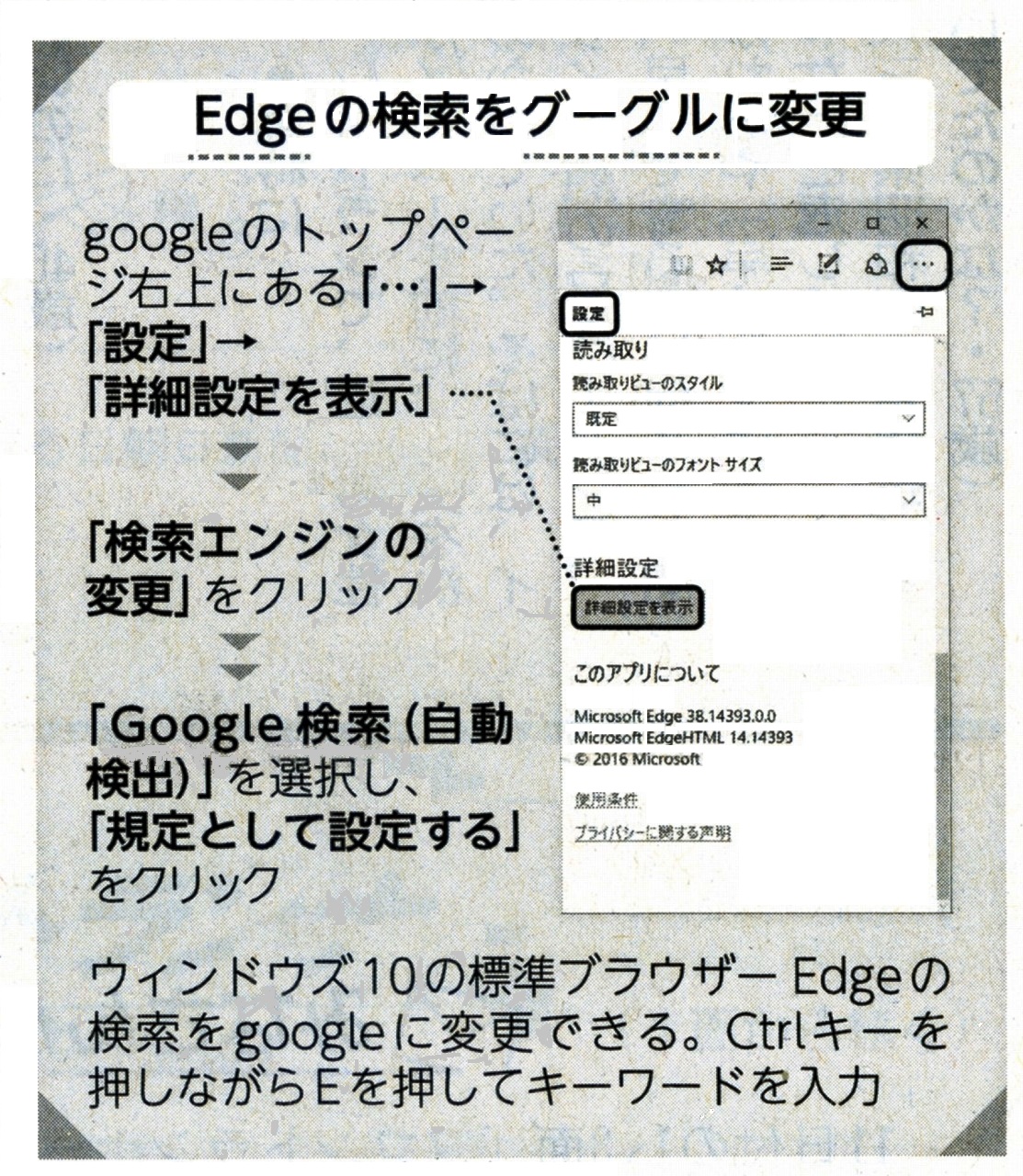
ところでウィンドウズ10で標準ブラウザーとなった「Edge」では、そのまま検索をすると「Bing」というサイトが使われます。これをグーグルに変更したいときは、下図の手順で設定してください。
(ライター・猪狩友則)